
Taption Premiere Pro 外掛教學|在 Adobe Premiere Pro 內一鍵輕鬆完成
台灣產經新聞網/Taption 音易有限公司
114 天前

Taption全新功能正式上線 — — Adobe Premiere Pro 外掛現已推出!
現在,您無需再來回切換剪輯軟體與字幕平台,即可直接在 Adobe Premiere Pro 內直接完成一鍵轉錄、多語翻譯與直接編輯,大幅提升後製效率。
透過 Taption 強大的雲端編輯功能進行內容校對與優化,最後一鍵匯入 Premiere Pro 時間軸,打造高效流暢的字幕製作工作流程。
本篇《字幕軟體 Taption功能系列 — Adebe Premiere Pro 外掛的操作流程》
Step 1:安裝 Taption Premiere Pro 外掛
首先,請下載並安裝 Taption Premiere Pro 外掛。
➡️ 立即安裝 Taption Premiere Pro 外掛
安裝完成後,開啟 Premiere Pro 並登入 Taption 帳號,即可開始使用。
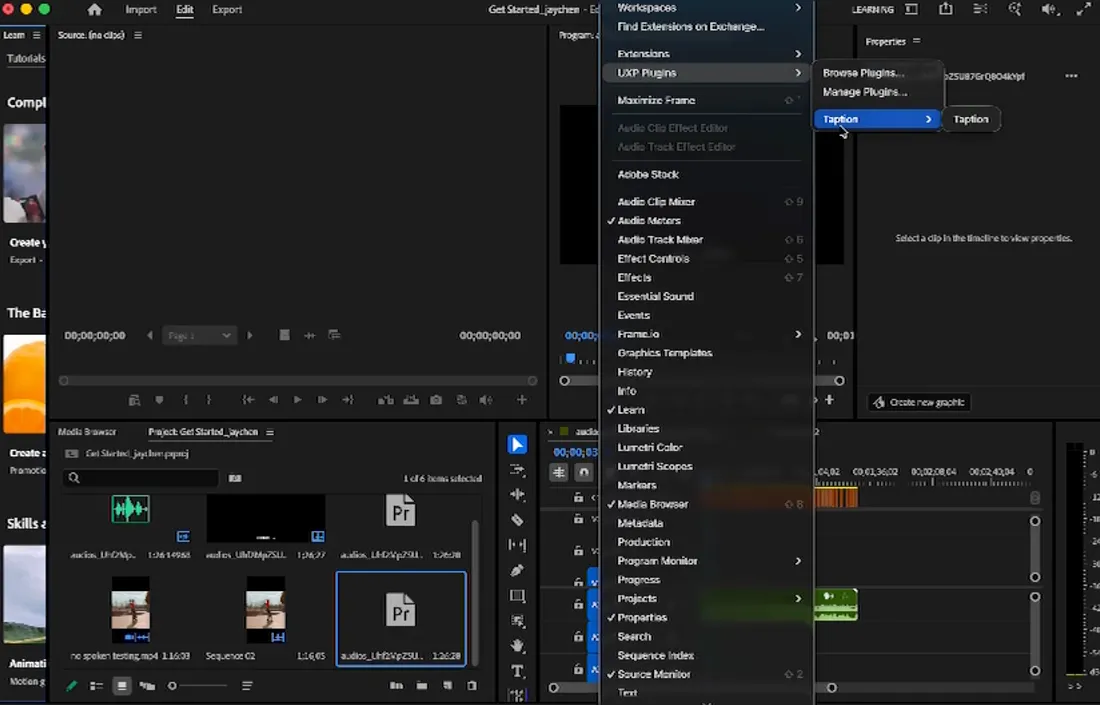
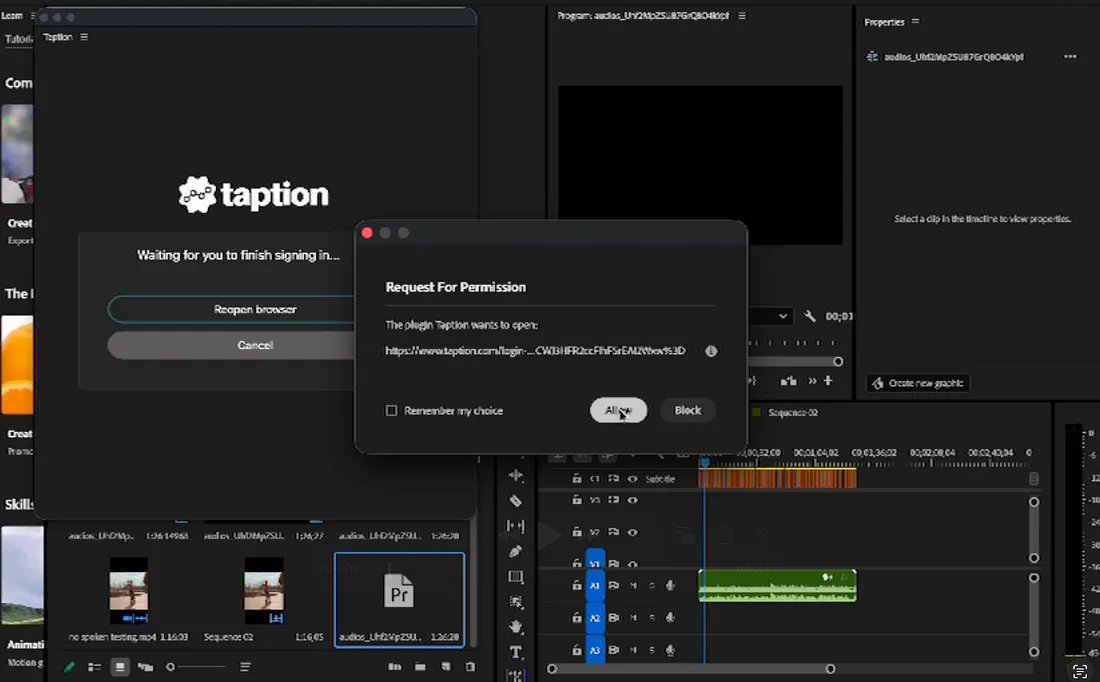
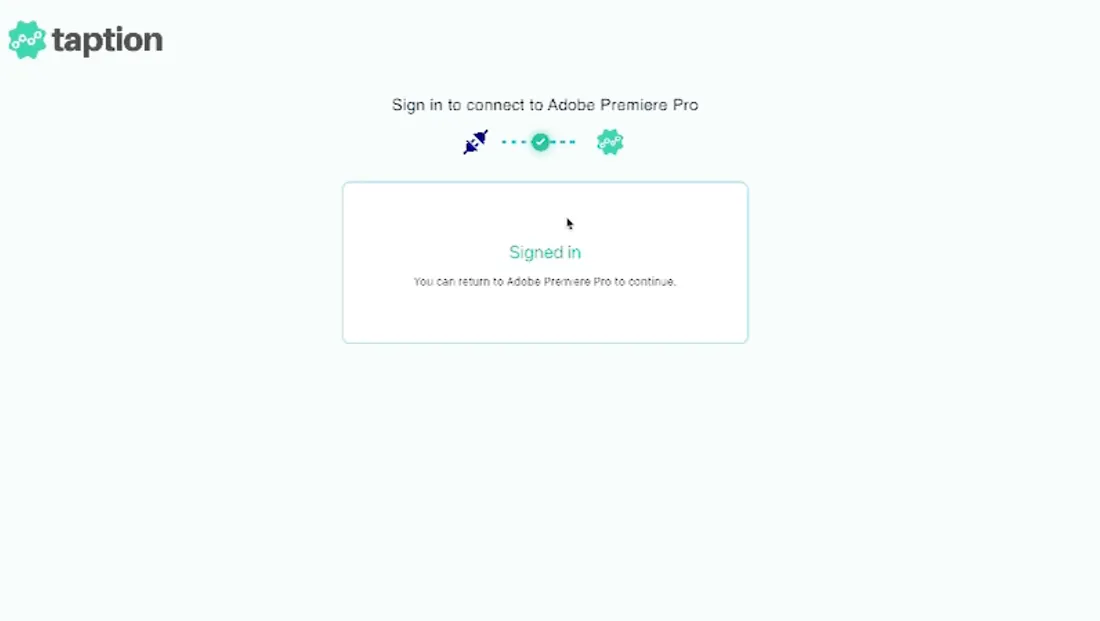
Step 2:選擇需要轉錄的音訊或影片素材
- 建立或開啟既有專案
- 將影片或音訊素材匯入專案
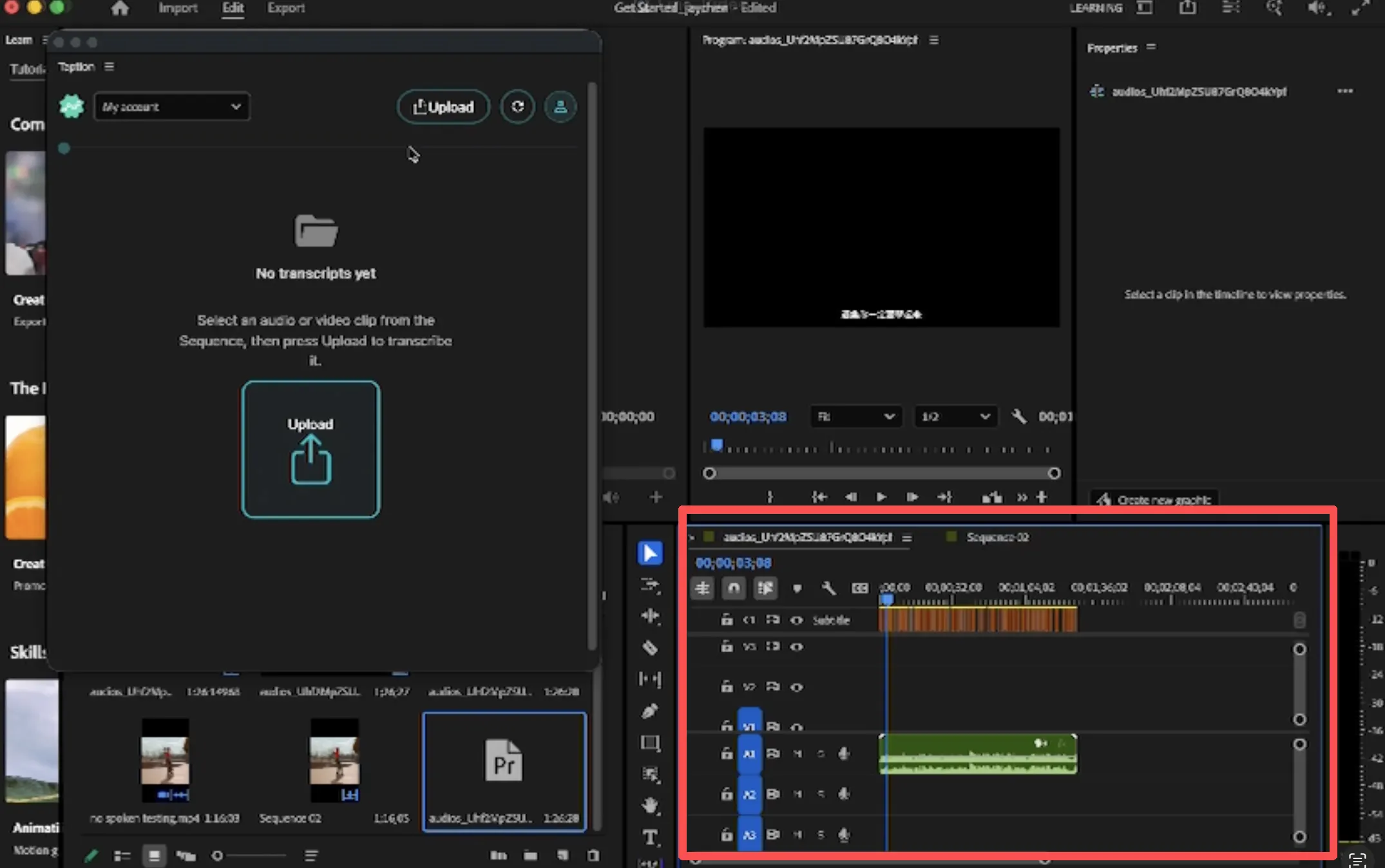
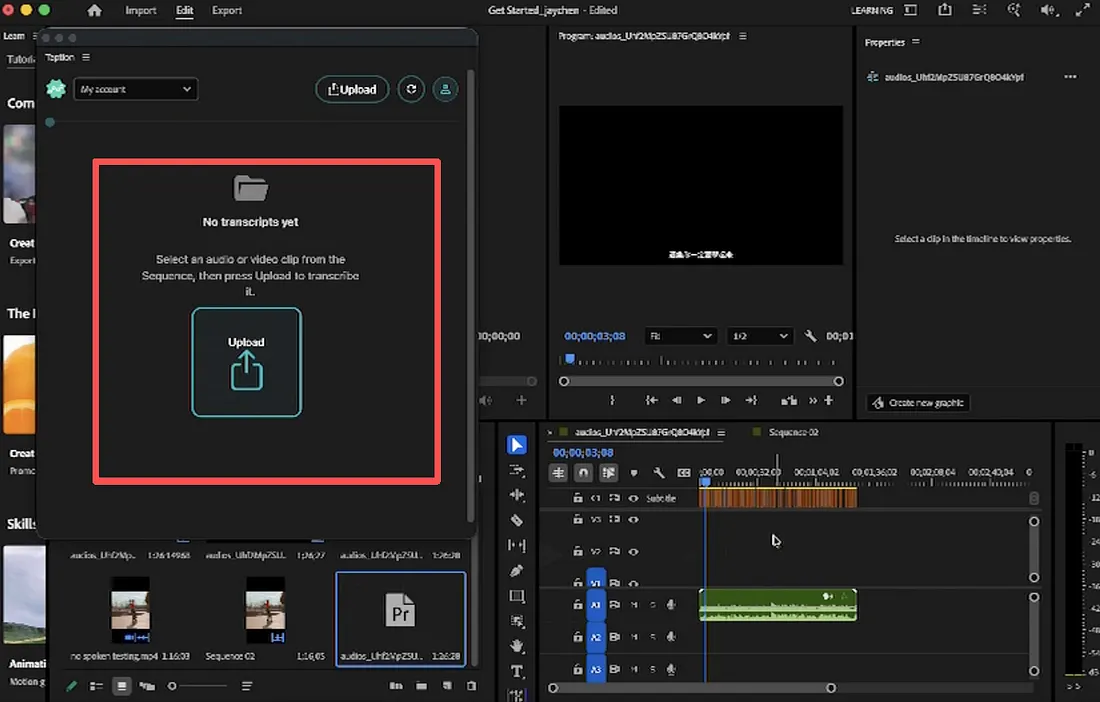
Step 3:上傳至 Taption 進行語音辨識
選擇欲轉錄的音訊或影片素材,點擊「上傳」,並設定影片語言並送出。
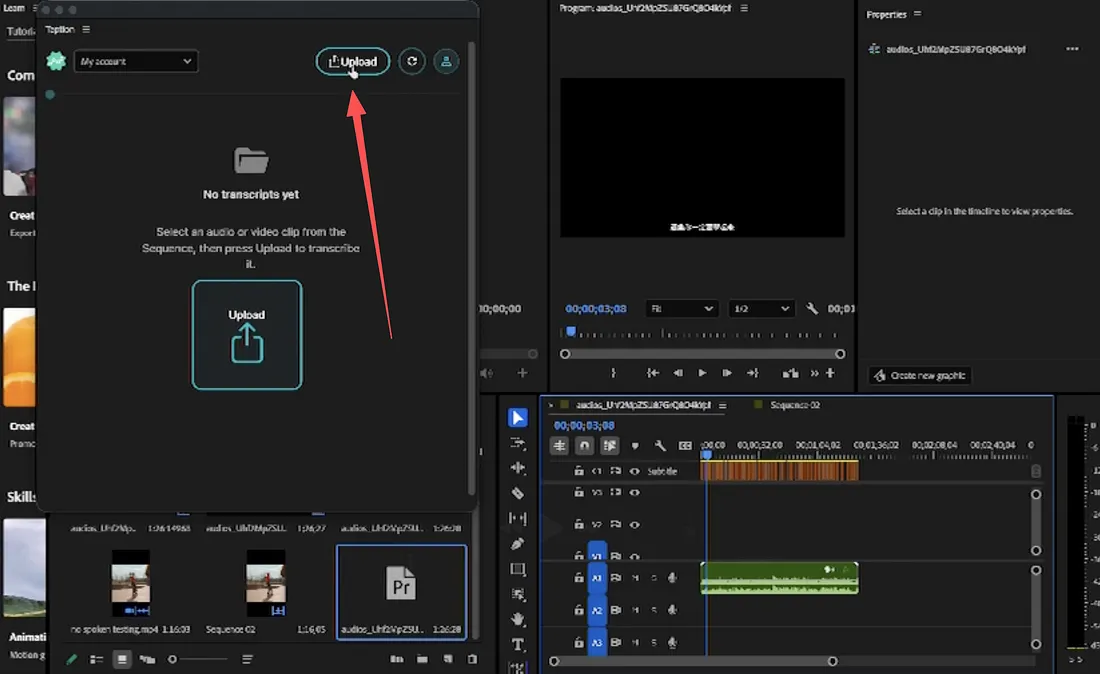
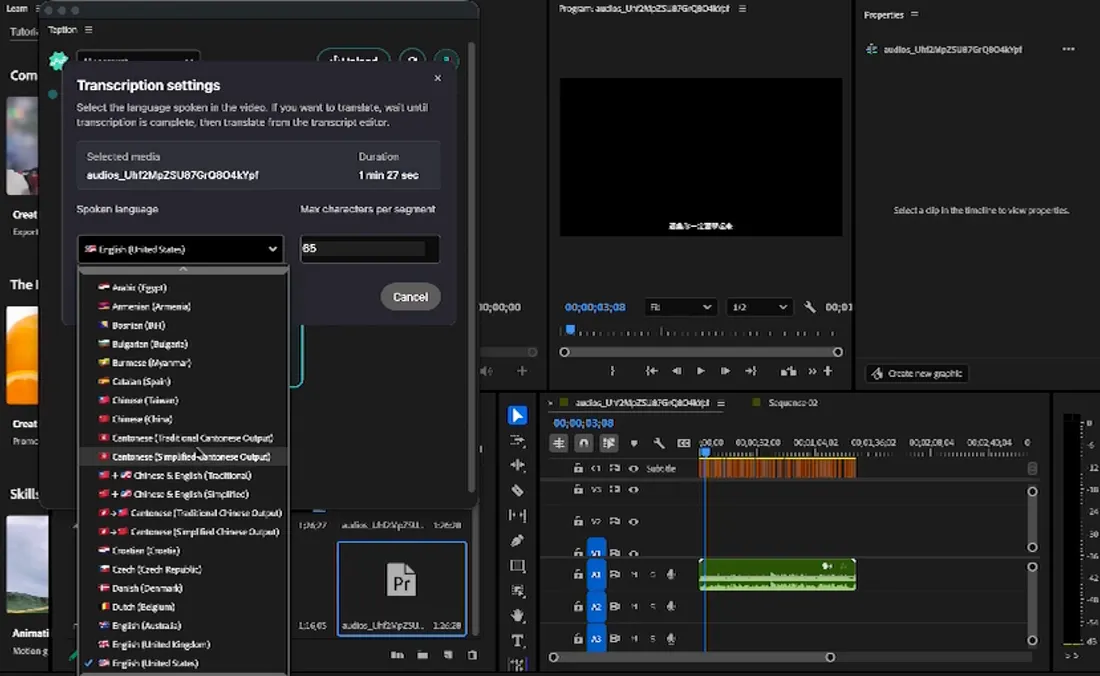
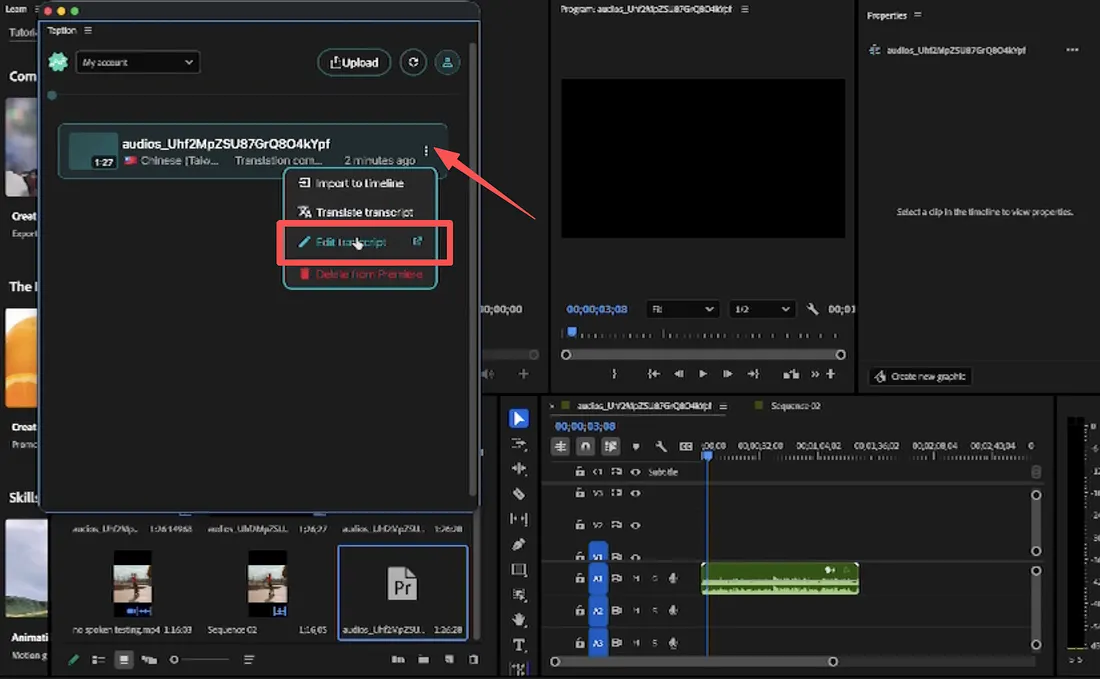
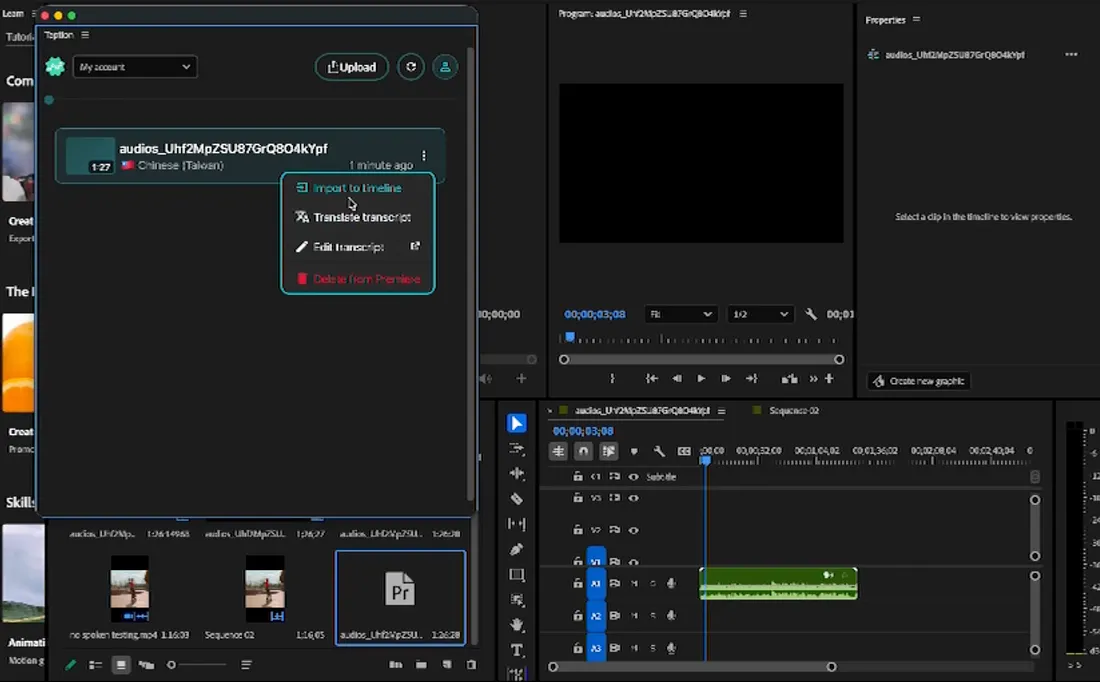
Step 4:點擊 「Edit Transcript」,即可編輯與優化字幕內容。
即可開啟 Taption 雲端編輯平台,進行字幕校對、多語翻譯等編輯作業。
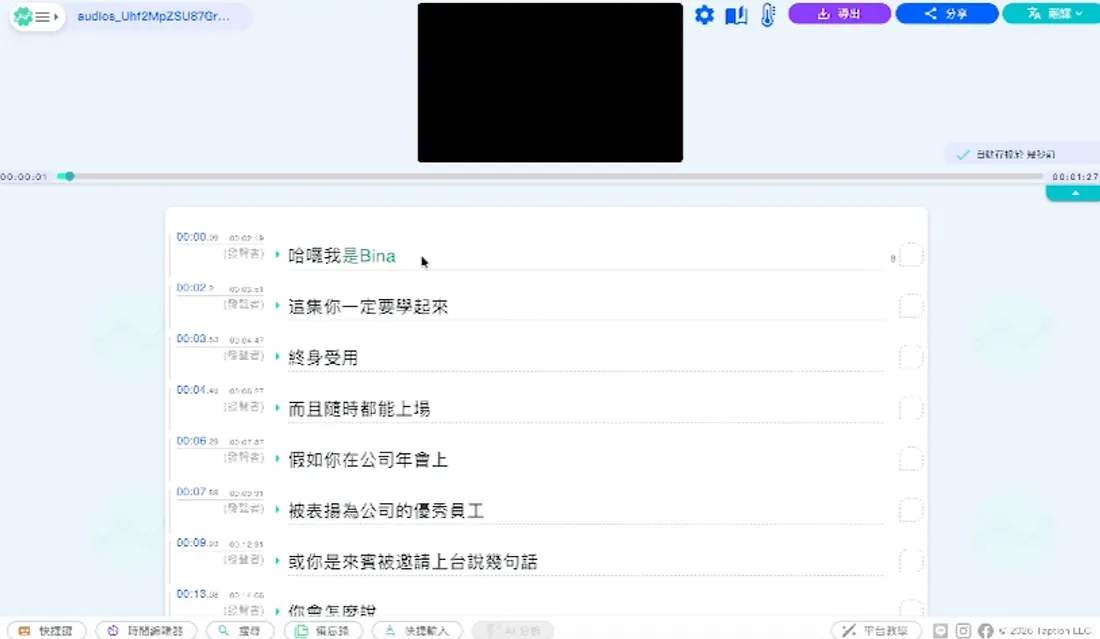
完成編輯後,點擊右上角 「翻譯」,可支援全球 50+ 種語言字幕, 無論是英文、日文、韓文、西班牙文、法文或東南亞語系,皆可透過 Taption 快速完成翻譯與在地化。
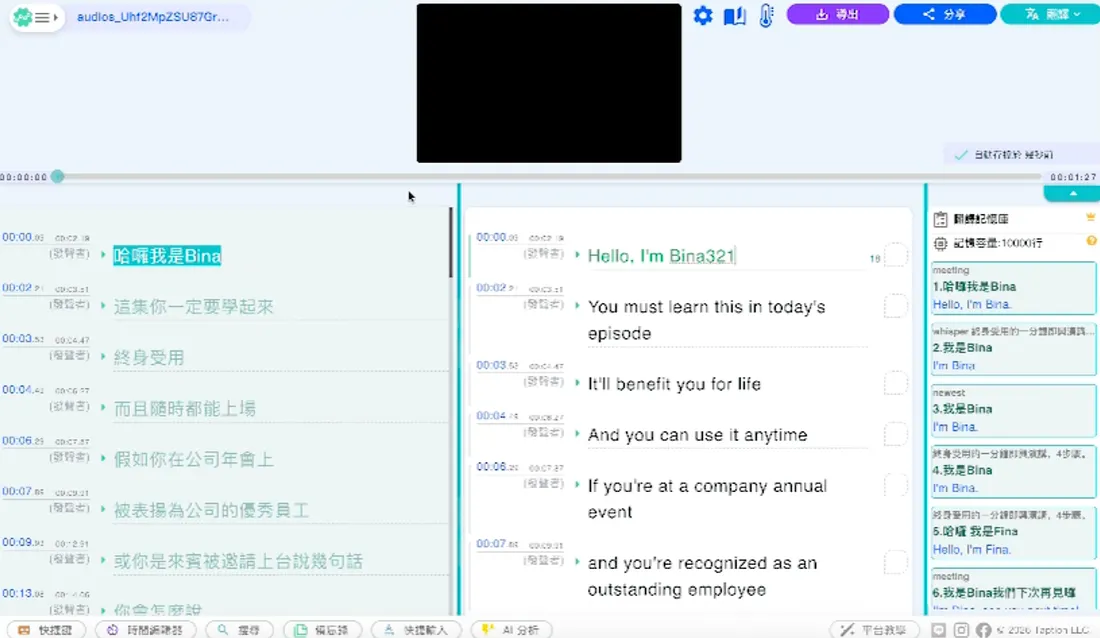
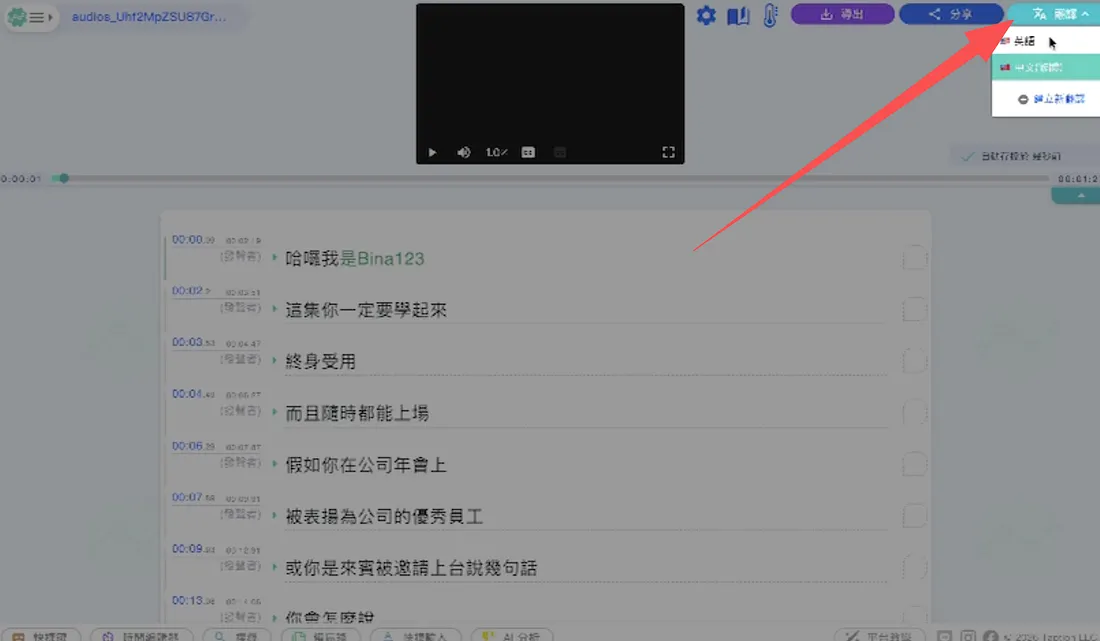 選擇翻譯語言後,畫面將呈現雙語編輯平台,方便進行字幕編輯與翻譯校對精簡
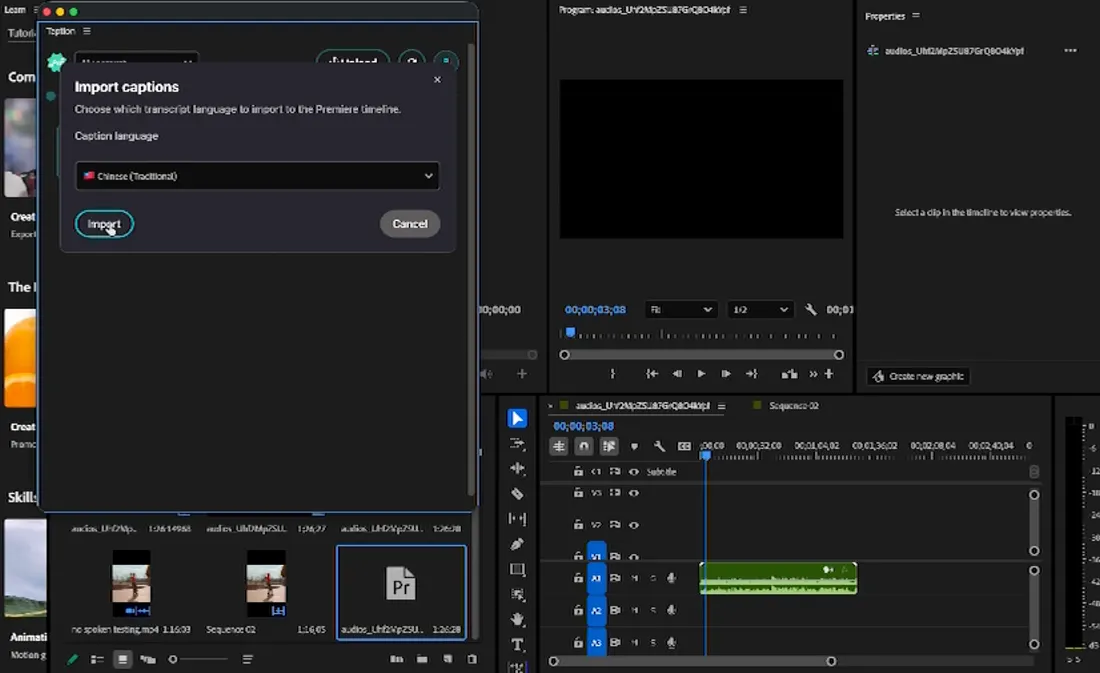
Step 5:匯入字幕至 Premiere Pro
轉錄完成後,點擊匯入字幕,無需另外下載後再匯入 SRT 檔案,即可完成含有字幕的影片!
現在就開始註冊試試 Taption 新功能吧!
Adobe Premiere Pro 外掛連結:
https://exchange.adobe.com/apps/cc/fcc0df57?pluginId=fcc0df57&workflow=share

相關新聞

動漫迷朝聖! 「淡江航海趣」倒數 登千陽號、看巨型魯夫到七月中
臺灣郵報
114 天前
警界害群之馬 刑事戰將林明佐淪博弈內鬼 監院全票通過彈劾
臺灣郵報
114 天前
深化中央地方合作 江啟臣接見美眾議員促全方位交流
臺灣郵報
114 天前
廢監院不能只靠喊話 民進黨團籲朝野用行動負起責任
臺灣郵報
114 天前

痔瘡反覆出血脫垂不用怕 最新微創雷射無限環技術邁入精準收縮無痛新紀元
臺灣郵報
114 天前

優化困難取得兒藥及醫材調度 台灣寶貝一個不能少
臺灣郵報
114 天前

捷運三鶯線台北大學站藝術「匯聚.流轉」開箱 國內外大師聯手打造三鶯多元文化底蘊
臺灣郵報
114 天前

張峻推「山林療癒與文化縫合計畫」 打造美崙山成花蓮健康觀光新地標
警政時報
114 天前

蘆洲議員偕「在地企業」捐贈警車 提升警察執勤安全
警政時報
114 天前

國防支出升溫 安費諾首季國防營收年增 44%
商傳媒
114 天前