
兼具傳統風與科幻風的實用測速軟體~《Speed Test》
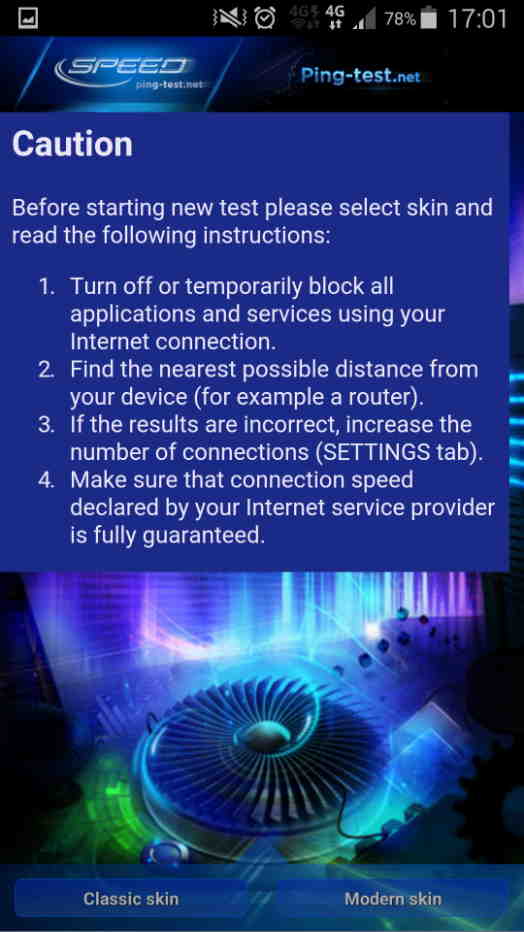
▲進入《Speed Test》後可以看到下方有兩種不同的風格可選
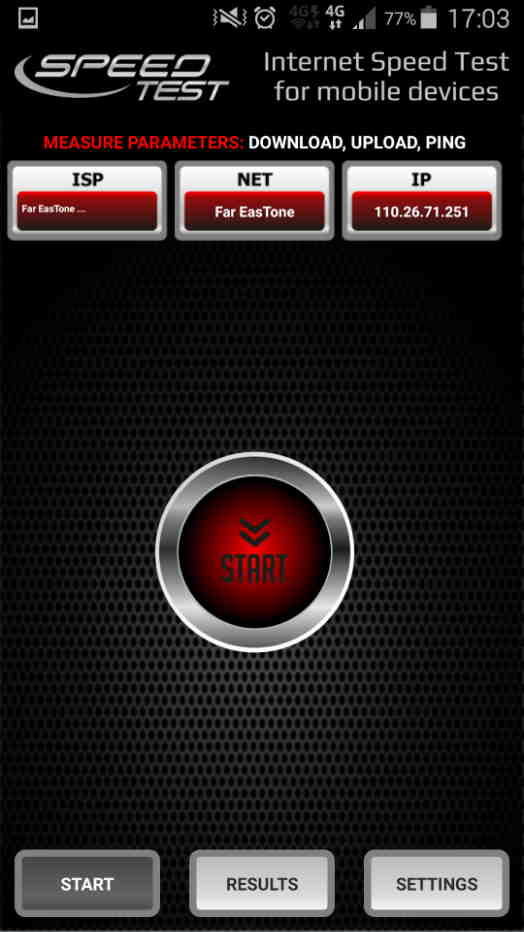
▲《Speed Test》的傳統風格在介面上相當簡潔,使用起來也簡單易懂

▲而另外一個現代風格則是一個比較華麗的介面,但用起來還是不困難
《Speed Test》這款測速軟體在介面上做的相當華麗。當使用者安裝好並進入App之後,會提示你可以選擇一般傳統簡易風格的測速介面,也可以選擇帶有現代、科幻風的高科技型測速介面。
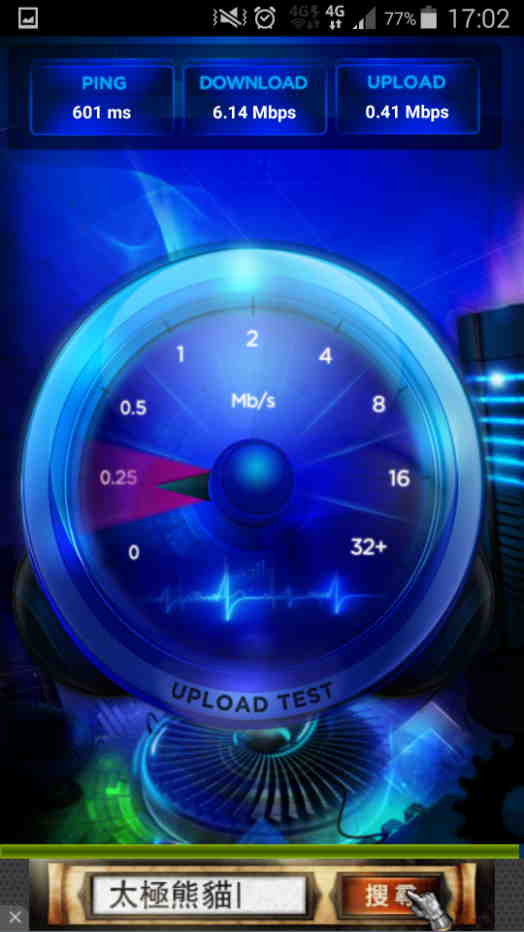
▲使用《Speed Test》進行測速很簡單,只要進入系統後按中央的Start即可自動開始測速。
而使用《Speed Test》進行測速非常的簡單,不論是用傳統簡易風格或現代科幻風格之後,進去後《Speed Test》會先偵測你的電信廠商以及你現在的IP,接著只要你點選中間的「Start」後就可進行測速,而測速會依先偵測Ping值,再測下載速率以及上傳速率為主
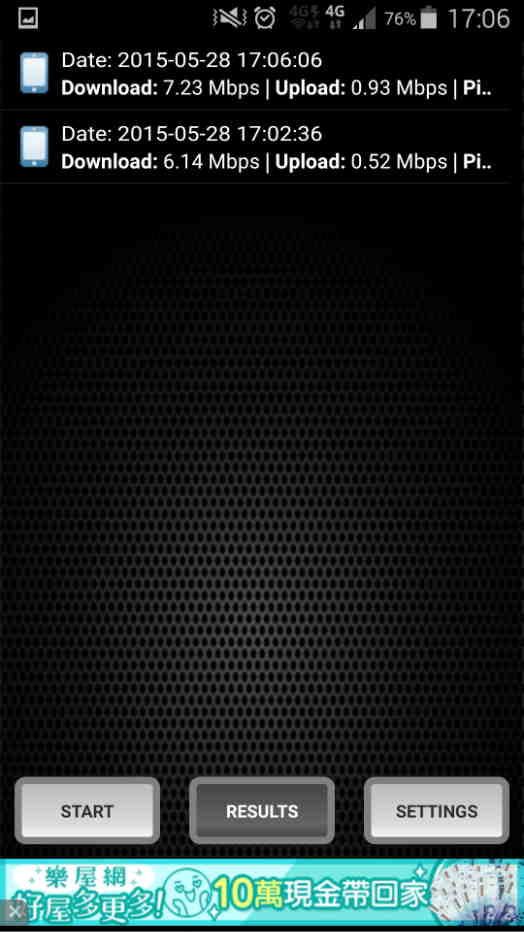
▲《Speed Test》的測速完成後都會記錄在Results裡面
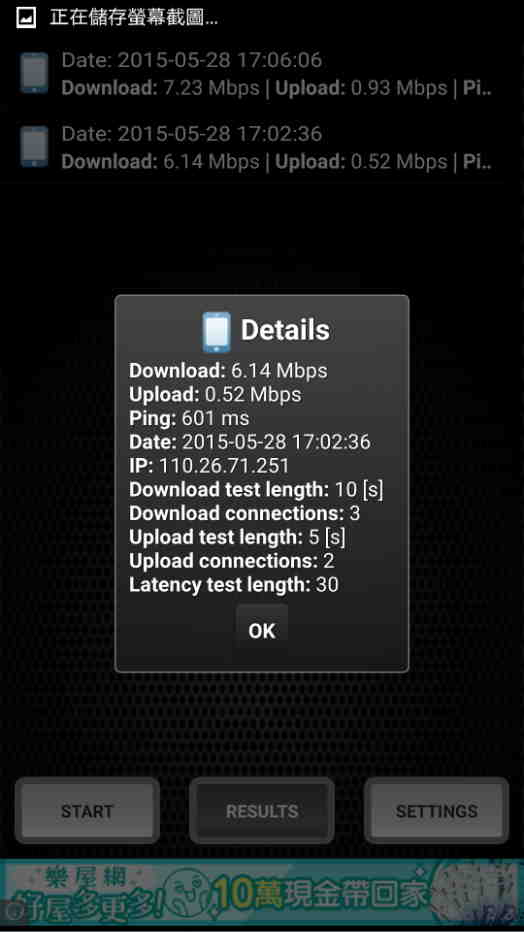
▲《Speed Test》點選Results的記錄還可更進一步看每一筆測試的詳細資料
在利用《Speed Test》做測速完成之後就會顯示出測速的結果了,而測速結果可以從主介面下的「Results」處來觀看,並且還附加了每進行一次測速就會自動記錄下來的功能。另外當你想看更詳細的測速資料,也可以點選「Results」內的測速記錄並選擇Details,就可以看到該次測速的完整資料如測試時的IP、測試的時間等等。
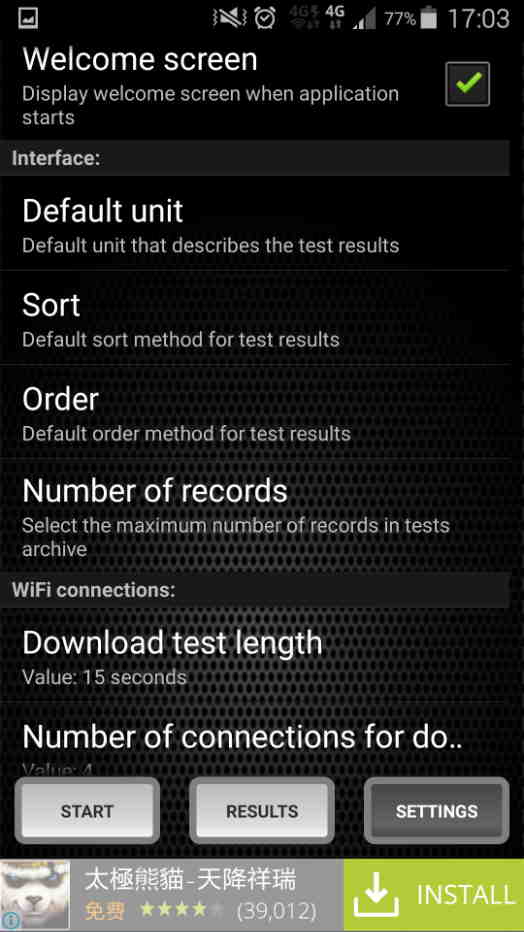
▲《Speed Test》與大多數測速軟體不同的地方就在於可自訂測試時間
最後,《Speed Test》還有一個與一般測速軟體不同的功能,就是此款App在設定介面中可以調整每次測試的時間,比如說當你連接Wifi網路進行速度測試時,下載速率的測試時間預設是15秒,但也可調到30秒。
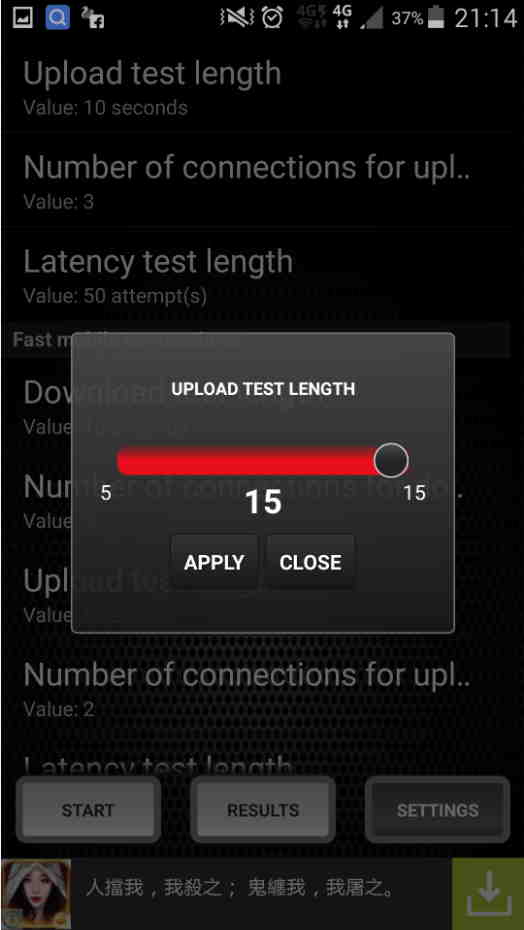
▲《Speed Test》不論是Wifi、行動網路的上傳或下載時間都能自訂,相當方便
而如果你是用行動網路如3G、4G時,預設下載速率的測試時間是10秒,不過同樣也能調到30秒。且除了下載之外上傳測試時間也能進行調整,想做更精準的速率測試的話可以把時間拉高一點哦!總體來說,是一款相當實用的測速軟體,非常值得大家去試試!